
Einleitung
Ein zweiter Bildschirm kann die Produktivität erheblich steigern, indem er mehr Platz für Anwendungen und Programme bietet. Bei einigen Nutzern zeigt der Laptop den zweiten Bildschirm nicht an, was die Effektivität erheblich mindert. In diesem Artikel beleuchten wir die häufigsten Ursachen und bieten bewährte Lösungen, um das Problem zu beheben.

Überprüfung der physischen Verbindungen
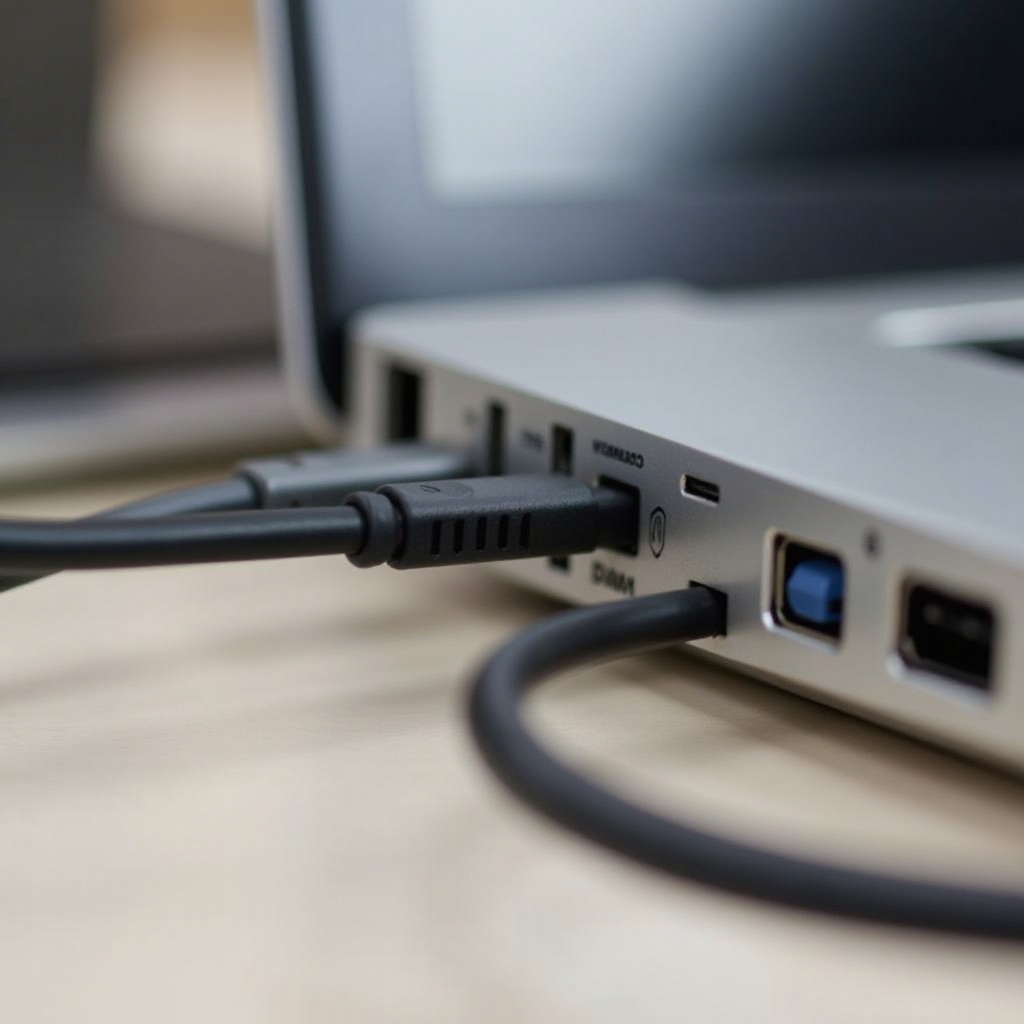
Ein Großteil der Verbindungsprobleme kann leicht durch sorgfältige Überprüfung und Anpassung der physischen Verbindungen behoben werden.
- Kabel und Anschlüsse: Überprüfen Sie, ob alle Kabel ordnungsgemäß angeschlossen sind und keines davon beschädigt ist. Ein loses oder defektes Kabel könnte den Signalfluss behindern.
- Port-Kontrolle: Testen Sie, ob der verwendete Anschluss (wie HDMI, VGA oder DisplayPort) korrekt funktioniert, indem Sie einen anderen Anschluss ausprobieren.
Wenn diese grundlegenden Schritte keinen Erfolg bringen, kann das Problem auch an den Softwareeinstellungen liegen. Diese Kontrolle stellt sicher, dass der Monitor korrekt erkannt wird.
Grafikkarten- und Treiberprobleme
Die Grafikkarte ist für die Ausgabe von Bildsignalen entscheidend, insbesondere bei der Nutzung mehrerer Monitore. Probleme an dieser Stelle können das Erkennen des zweiten Bildschirms verhindern.
- Treiberaktualisierung: Laden Sie aktuelle Treiber von der Website des Grafikkartenherstellers herunter und installieren Sie diese. Veraltete Treiber sind häufige Ursachen für Anzeigefehler.
- Grafikkartenprüfung: Besonders Laptops mit integrierten und dedizierten Grafikkarten können Schwierigkeiten haben. Überprüfen Sie in den Einstellungen, ob die richtige Karte für komplexe Aufgaben aktiv ist.
Sollten die Softwareeinstellungen korrekt sein, könnte das Problem mit dem Betriebssystemeinstellungen des Laptops zusammenhängen.
Betriebs- und Systemeinstellungen anpassen
Betriebssysteme bieten Einstellungen, um zusätzliche Bildschirme zu verwalten und zu konfigurieren. Hier sind einige Möglichkeiten, um sicherzustellen, dass der zweite Bildschirm korrekt erkannt wird.
- Windows-Einstellungen: Rufen Sie die 'Anzeigeeinstellungen' in der Systemsteuerung auf und überprüfen Sie, ob der zweite Bildschirm gelistet ist. Nutzen Sie die Funktion 'Erkennen', um nach Displays zu suchen.
- MacOS-Einstellungen: Auf Mac-Systemen können Sie in 'Systemeinstellungen' > 'Bildschirme' nachsehen und 'Monitore erkennen' auswählen.
Wenn der Laptop bislang den zweiten Bildschirm nicht erkennt, kann der externe Monitor selbst das Problem verursachen.
Probleme mit dem externen Monitor
Manchmal ist nicht der Laptop, sondern der zweite Monitor selbst die Ursache des Fehlers.
- Kompatibilität: Stellen Sie sicher, dass der Monitor mit Ihrem Laptop kompatibel ist, insbesondere, wenn Adapter benutzt werden.
- Monitor-Firmware: Einige Monitore benötigen Firmware-Updates, um mit neuen Betriebssystem-Versionen kompatibel zu bleiben. Besuchen Sie die Hersteller-Website für verfügbare Updates.
Sind alle diese potenziellen Problembereiche geprüft worden, könnten Software-Updates die verbleibende Lösung sein, um den zweiten Monitor korrekt zu erkennen.
Software- und Firmware-Aktualisierungen
Regelmäßige Updates sind entscheidend für die Softwarekompatibilität, die den reibungslosen Betrieb von Hardware ermöglicht.
- Betriebssystem-Updates: Überprüfen Sie die Update-Einstellungen Ihres Laptops, um sicherzustellen, dass alle Komponenten auf dem neuesten Stand sind.
- BIOS-Updates: Ein veraltetes BIOS kann ebenfalls zu Kompatibilitätsproblemen führen. Über die Herstellerseite Ihres Laptops können Sie die neueste BIOS-Version beziehen und installieren.
Fazit
Wenn ein Laptop den zweiten Bildschirm nicht erkennt, kann dies verschiedene Ursachen haben, von gezogenen Kabeln bis hin zu veralteter Software. Eine systematische Herangehensweise an die Fehlersuche hilft häufig, das Problem schnell zu lösen. Indem Sie die hier diskutierten Schritte folgen, können Sie sicherstellen, dass Ihr Setup effektiv funktioniert und Sie die Vorteile eines erweiterten Arbeitsbereichs voll ausschöpfen können.
Häufig gestellte Fragen
Warum erkennt mein Laptop den zweiten Bildschirm nicht?
Mögliche Ursachen sind fehlerhafte Verbindungen, veraltete Treiber oder inkompatible Hardware.
Was ist zu tun, wenn der Bildschirm 'No Signal' anzeigt?
Prüfen Sie die Kabelverbindungen, wechseln Sie den Anschluss oder überprüfen Sie, ob der Monitor die richtige Signalquelle eingestellt hat.
Welche Alternativen gibt es, wenn Hardware-Probleme bestehen?
Versuchen Sie, Adapter zu verwenden oder investieren Sie in hochwertige Kabel. Falls nötig, den Austausch von Hardwarekomponenten erwägen.