
Einführung
Das Problem, dass ein Laptop eine externe Festplatte nicht erkennt, kann aus verschiedenen Gründen auftreten. Oft sind fehlerhafte Verbindungen oder veraltete Treiber schuld. Doch es gibt viele Wege, diese Probleme zu lösen. In diesem Artikel werden die häufigsten Ursachen aufgezeigt und effektive Lösungen vorgestellt, um den Zugriff auf Ihre Daten sicherzustellen.
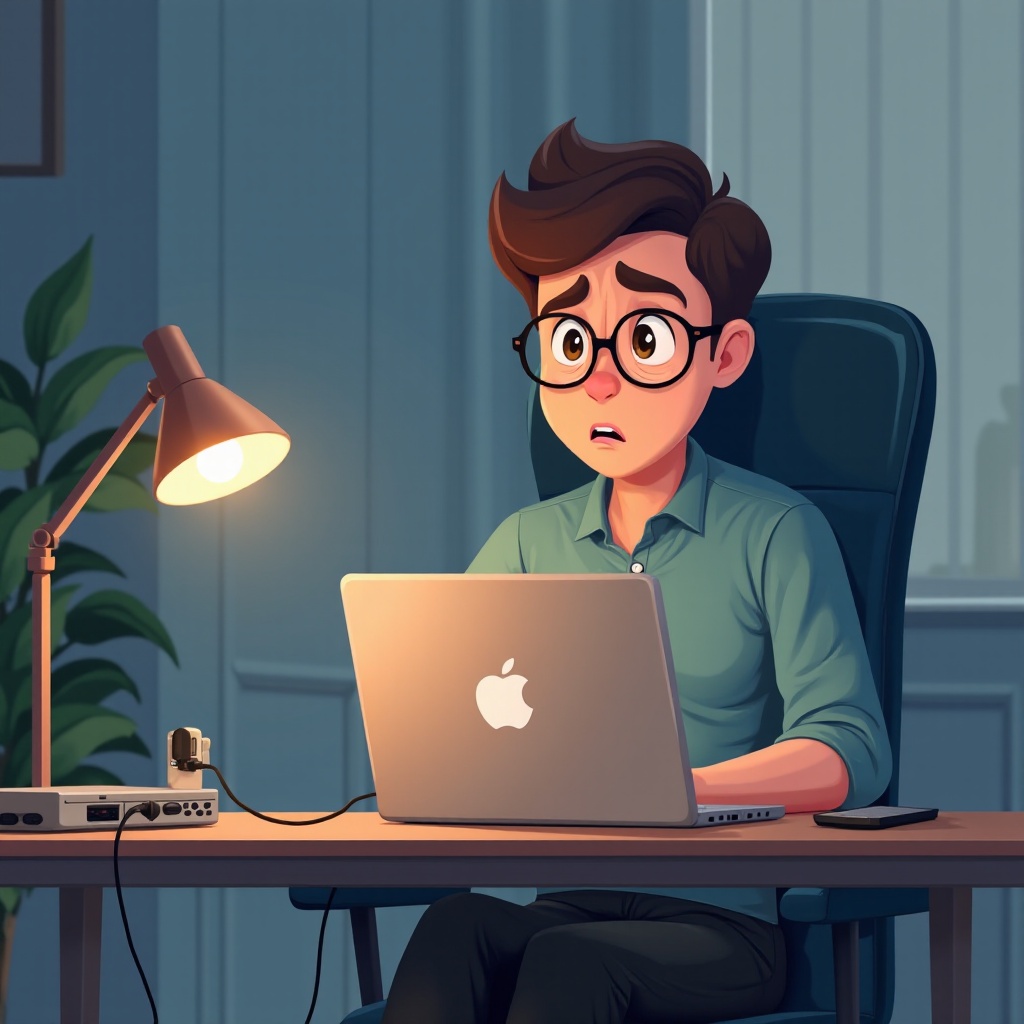
Physische Überprüfungen
Bevor Sie mit komplexen Softwarelösungen beginnen, sollten Sie die physischen Verbindungen untersuchen.
USB-Kabel und Anschlüsse kontrollieren: Ein beschädigtes oder nicht richtig angeschlossenes USB-Kabel kann das Problem verursachen. Tauschen Sie es aus oder prüfen Sie die Verbindung.
Nutzung eines anderen USB-Ports: Versuchen Sie einen anderen USB-Port an Ihrem Laptop. Der aktuelle Anschluss könnte die Ursache des Problems sein.
Sollte die externe Festplatte weiterhin nicht erkannt werden, ist es sinnvoll, die Software- und Systemeinstellungen zu überprüfen.

Software- und Systemeinstellungen
Veraltete oder inkompatible Treiber sind häufige Gründe dafür, dass externe Festplatten nicht erkannt werden.
Gerätetreiber aktualisieren: Besuchen Sie die Webseite des Festplattenherstellers, um die neuesten Treiber herunterzuladen, oder nutzen Sie den Geräte-Manager Ihres Betriebssystems.
Datenträgerverwaltung verwenden: Prüfen Sie mit der Datenträgerverwaltung von Windows, ob die Festplatte angezeigt wird und ob eventuell der Laufwerksbuchstabe geändert werden muss.
Wenn softwareseitig keine Lösung gefunden wird, macht es Sinn, die Festplatte auf anderen Geräten zu testen.
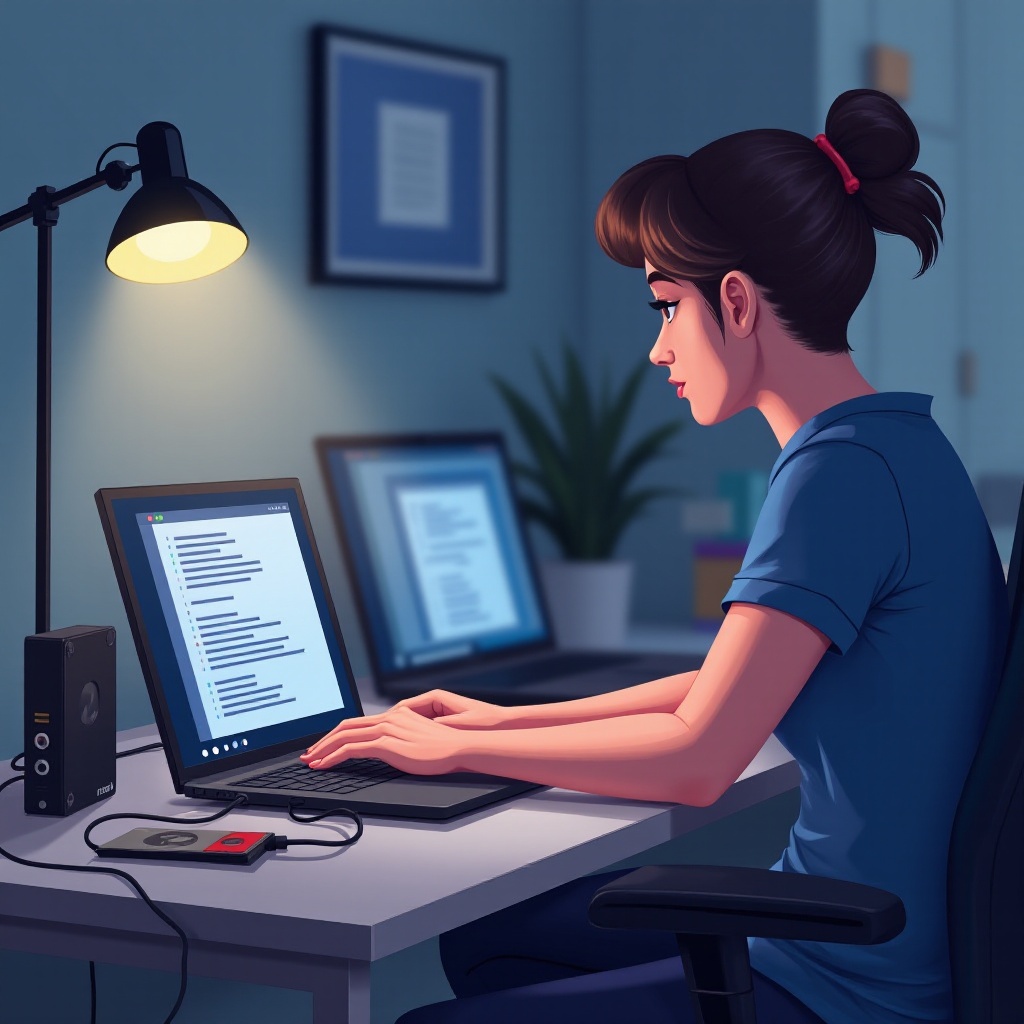
Externe Festplatte auf anderen Geräten testen
Versuchen Sie, die Festplatte an einen anderen Computer anzuschließen:
- Funktioniert die Festplatte, liegt der Fehler wahrscheinlich bei Ihrem Laptop.
- Funktioniert sie nicht, könnte die Festplatte selbst defekt sein oder eine tiefergehende Diagnose erforderlich machen.
Sollte die Festplatte auf keinem Gerät funktionieren, könnte ein Dateisystemproblem vorliegen, das behoben werden muss.
Dateisystemprobleme beheben
Manchmal liegt das Problem an einem beschädigten Dateisystem der Festplatte.
Dateisysteme korrigieren: Verwenden Sie 'chkdsk' in Windows oder 'First Aid' im Festplattendienstprogramm auf dem Mac, um das Dateisystem zu reparieren.
Lösungen für Mac- und Windows-Nutzer: Mac-Nutzer können spezielle Problemlösungen im Festplattendienstprogramm finden, während Windows-Nutzer die Eingabeaufforderung nutzen können.
Nach erfolgreicher Behebung des Problems durch diese Schritte sollten auch präventive Maßnahmen ergriffen werden, um zukünftige Probleme zu vermeiden.
Präventive Maßnahmen
Eine ordnungsgemäße Wartung und Pflege Ihrer Hardware kann zukünftige Probleme verhindern.
- Regelmäßige Sicherungen und Updates: Halten Sie Ihr Betriebssystem und die Treiber auf dem neuesten Stand.
- Richtige Handhabung der Hardware: Vermeiden Sie physische Beschädigungen und trennen Sie die Festplatte stets sicher vom Laptop.
Jetzt, da wir die Ursachen und Lösungen besprochen haben, fassen wir die wichtigsten Lektionen noch einmal zusammen.
Fazit
Egal ob aufgrund von Hardwareproblemen oder Softwarefehlern – eine externe Festplatte, die nicht erkannt wird, kann frustrierend sein. Mit einer klaren Struktur für die Fehlersuche und Umsetzung präventiver Maßnahmen lassen sich diese Schwierigkeiten jedoch meistens beheben. Vertrauen Sie auf regelmäßige Updates und sorgfältigen Umgang, um die dauerhafte Zugänglichkeit Ihrer Daten zu garantieren.
Häufig gestellte Fragen
Warum erkennt mein Laptop keine externe Festplatte?
Häufige Ursachen sind physische Verbindungsprobleme, veraltete Treiber oder ein beschädigtes Dateisystem.
Wie aktualisiere ich die Treiber für meine externe Festplatte?
Besuchen Sie die Webseite des Herstellers oder nutzen Sie den Geräte-Manager Ihres Betriebssystems, um die neuesten Treiber herunterzuladen.
Was soll ich tun, wenn meine externe Festplatte auf keinem Gerät funktioniert?
Es könnte ein Defekt der Festplatte vorliegen, der professionelle Diagnose und Reparatur erfordert.