
Einführung
Das Aufrüsten der Grafikkarte Ihres Laptops ist ein effektiver Weg, um die Leistung, besonders bei grafikintensiven Anwendungen, signifikant zu steigern. Ob Sie Spiele flüssiger spielen oder Videos schneller bearbeiten möchten, ein leistungsfähigeres Grafikmodul kann entscheidend sein. In diesem Leitfaden erfahren Sie, wie die Aufrüstung der Grafikkarte gelingt, welche Voraussetzungen notwendig sind und erhalten wertvolle Optimierungstipps.
Voraussetzungen für das Grafikkarten-Upgrade
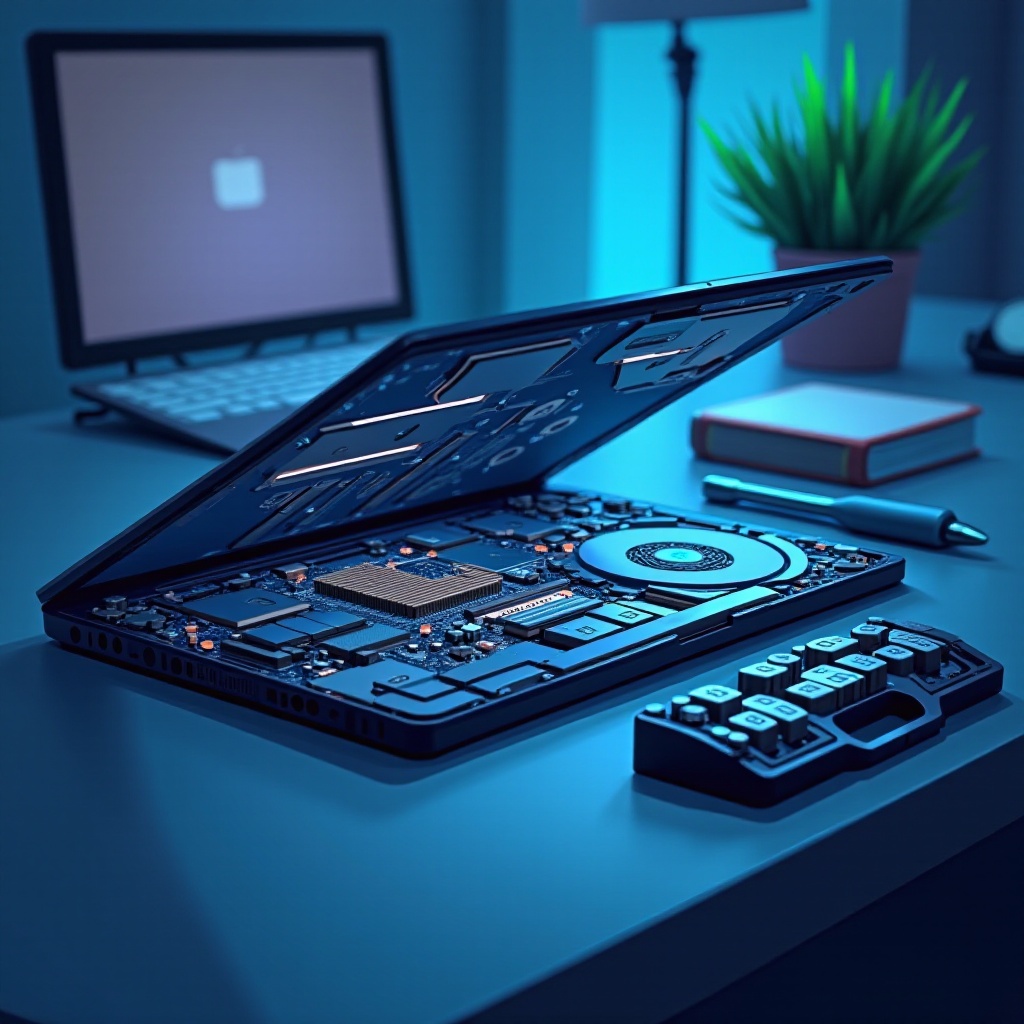
Bevor Sie mit der Installation beginnen, sollten Sie die Upgrade-Möglichkeiten Ihres Laptops prüfen. Viele Laptops haben fest verlötete Grafikkarten, die ein Upgrade ausschließen. Überprüfen Sie im Handbuch oder beim Hersteller, ob Ihr Gerät kompatibel ist. Wichtig ist auch die Garantie: Ein Umbau kann diese beeinflussen, daher sollten Sie die Bedingungen genau kennen.
Schritt-für-Schritt-Anleitung zum Aufrüsten der Grafikkarte
Falls Ihr Laptop ein Upgrade zulässt, befolgen Sie die nachstehenden Schritte:
- Vorbereitungen treffen: Machen Sie ein Backup Ihrer Daten. Beschaffen Sie die notwendigen Werkzeuge, etwa einen Schraubendreher und eine antistatische Unterlage.
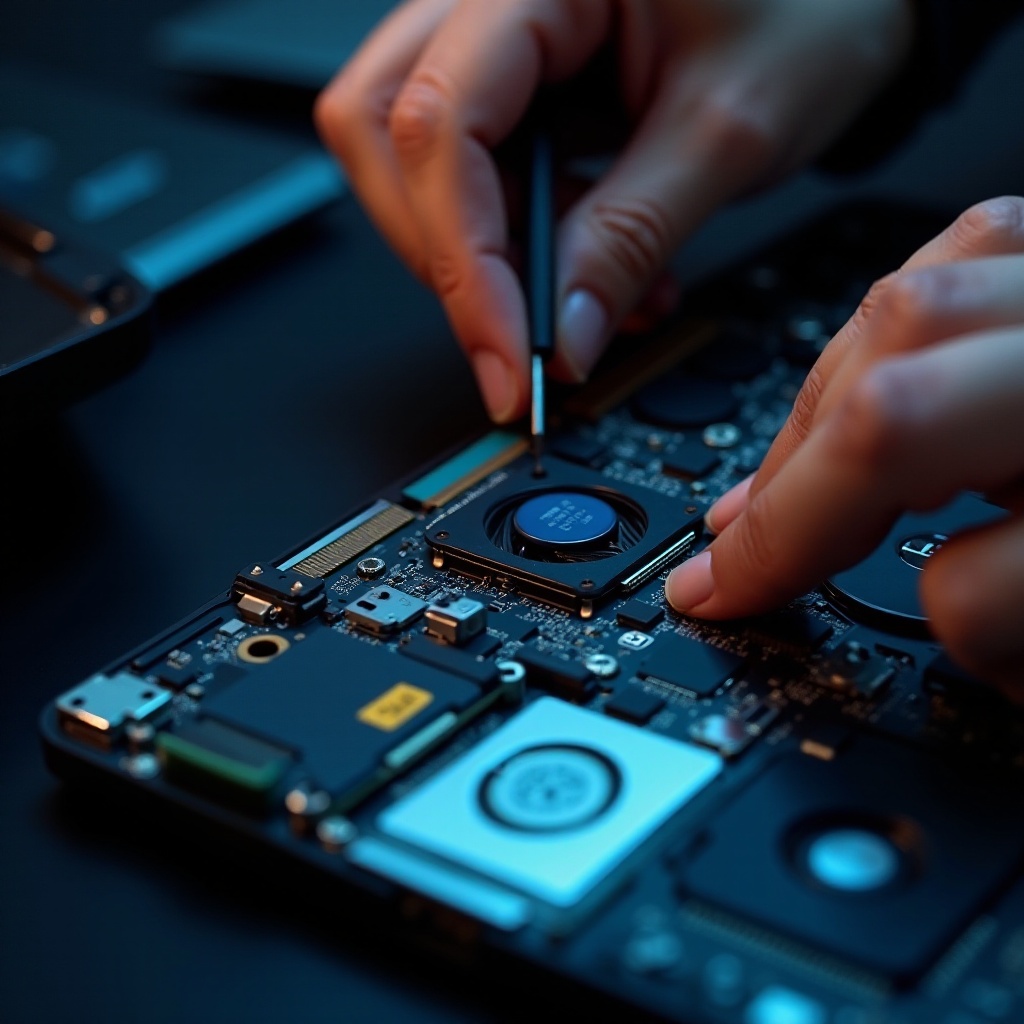
- Ausbau der alten Grafikkarte: Schalten Sie den Laptop aus und ziehen Sie alle Kabel ab. Öffnen Sie das Gehäuse und entfernen Sie die alte Grafikkarte vorsichtig.
- Einbau der neuen Grafikkarte: Setzten Sie die neue Grafikkarte ein und sichern Sie alle Verbindungen. Schließen Sie das Gehäuse.
- Software-Installation: Nach dem Einbau installieren Sie die neuesten Treiber von der Website des Kartenherstellers. Optimieren Sie die Grafikeinstellungen entsprechend Ihrer Bedürfnisse.
Alternative Lösungen zum Grafikkarten-Upgrade
Falls ein interner Umbau nicht möglich ist, bieten externe Grafikkarten-Gehäuse und Cloud-Rendering Dienste eine flexible Alternative. Externe GPUs, die über Thunderbolt angeschlossen werden, verbessern die Grafikleistung erheblich. Für einige Anwendungen kann auch das Auslagern von Grafikprozessen auf Cloud-Server sinnvoll sein.
Häufige Probleme und deren Lösungen
Während des Upgrades können technische Probleme auftreten:
- Einbauprobleme: Vergewissern Sie sich, dass alle Verbindungen korrekt sitzen, falls die Grafikkarte nicht erkannt wird.
- Kompatibilitätsprobleme: Ein BIOS-Update kann erforderlich sein, wenn die Karte nicht funktioniert.
- Leistungsoptimierung: Software wie MSI Afterburner kann helfen, die Leistung unter Kontrolle zu halten und zu verbessern.
Vor- und Nachteile des Grafikkarten-Upgrades
Ein neues Grafikmodul kann die Gaming- und Videoexperience Ihres Laptops dramatisch verbessern, doch sind mit dem Umbau auch Risiken verbunden, wie die Garantieverletzung oder gar die Schädigung der Hardware. Abwägen, ob sich der Aufwand lohnt, ist daher unerlässlich.
Fazit
Ein erfolgreiches Grafikkarten-Upgrade kann die Leistungsfähigkeit Ihres Laptops maßgeblich steigern. Stellen Sie aber vor dem Start sicher, dass Ihr Gerät für ein solches Upgrade ausgelegt ist und prüfen Sie die beschriebenen Alternativen, falls ein interner Austausch nicht in Frage kommt.
Häufig gestellte Fragen
Kann ich in jedem Laptop die Grafikkarte aufrüsten?
In den meisten Laptops ist dies nicht möglich, da die Grafikkarte verlötet ist. Einige Gaming-Laptops und modulare Modelle erlauben jedoch Upgrades.
Welche externen Grafikkartenlösungen gibt es für Laptops?
Externe GPUs (eGPUs) sind eine gute Lösung und werden über Thunderbolt angeschlossen. Marken wie Razer und ASUS bieten solche Geräte an.
Wie kann ich die Leistung meiner neuen Grafikkarte optimieren?
Installieren Sie die neuesten Treiber und nutzen Sie Tools wie MSI Afterburner, um die Grafikeinstellungen zu feinjustieren und die Leistung zu maximieren.