
Einleitung
Die Verbindung eines Laptops mit einem Monitor kann die Produktivität erheblich steigern, indem sie mehr Bildschirmfläche und eine komfortablere Arbeitsumgebung bietet. Ein größerer Bildschirm erleichtert nicht nur Multitasking, sondern schont auch die Augen und verbessert die Ergonomie. Doch welche Kabeltypen sind verfügbar und wie wählt man das richtige aus? In diesem Leitfaden werden diese Fragen umfassend beantwortet.
Warum ist ein Verbindungskabel wichtig?
Das Verbindungskabel ist wesentlich für die Übertragung von Bild und Ton von Ihrem Laptop zu einem größeren Monitor. Dies bietet eine erweiterte Anzeigefläche, die besonders für professionelle Anwender von Vorteil sein kann. Durch den zusätzlichen Monitor wird die Arbeit effizienter, egal, ob im Büro oder im Homeoffice, beim Präsentieren oder bei kreativer Arbeit. Ein richtig gewähltes Kabel kann bei der Anpassung an aktuelle Anschluss-Standards helfen und die Nutzung zukunftssicher machen.
Arten von Verbindungskabeln für Laptops und Monitore
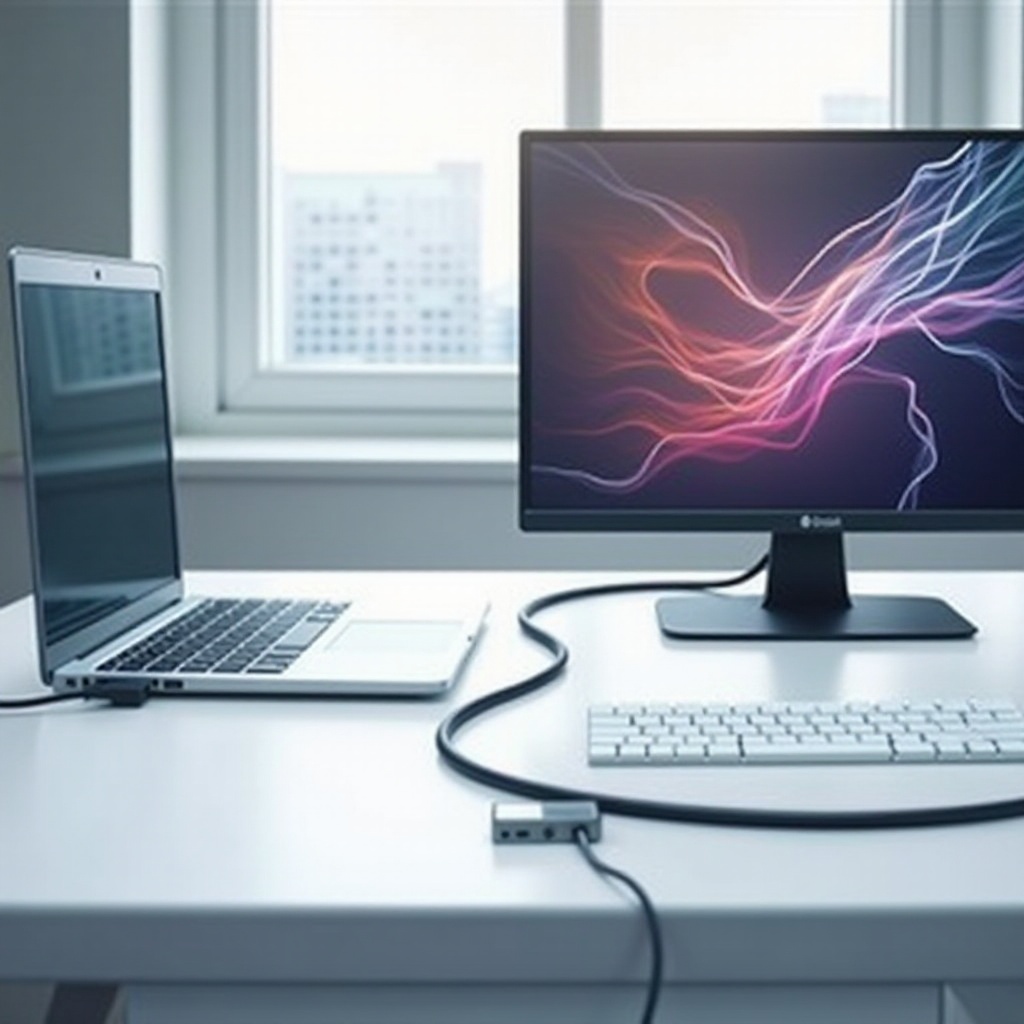
Es gibt verschiedene Arten von Kabeln, jeder mit eigenen Vor- und Nachteilen. Die Wahl hängt von Ihren speziellen Anforderungen und den Anschlüssen Ihrer Geräte ab.
- HDMI-Kabel: Diese Kabel sind weit verbreitet und ideal für die Übertragung von HD- und 4K-Inhalten.
- USB-C/Thunderbolt-Kabel: Diese sind flexibel einsetzbar und unterstützen neben Bild und Ton auch die Stromversorgung.
- DisplayPort-Kabel: Besonders für hohe Übertragungsraten bei Gaming und professionellen Anwendungen geeignet.
- VGA-Kabel: Eine ältere Technologie, die für analoge Signale verwendet wird und nicht für HD geeignet ist.
Durch die Verfügbarkeit dieser verschiedenen Optionen können Sie das Kabel auswählen, das am besten zu Ihren Bedürfnissen passt.
Das richtige Kabel für Ihren Bedarf auswählen
Um das passende Kabel zu wählen, sollten Sie zuerst die Anschlüsse Ihres Laptops und Monitors überprüfen. Für alltägliche Aufgaben könnte ein HDMI-Kabel ausreichend sein, während für professionelle Anwendungen eventuell DisplayPort oder USB-C die bessere Wahl sind. Bei der Auswahl müssen auch die Länge und die Qualität des Kabels berücksichtigt werden.
Eine sorgfältige Auswahl erleichtert die tägliche Arbeit und sorgt für eine langfristige Nutzung ohne Komplikationen. Denken Sie auch an die Zukunftssicherheit Ihrer Wahl, insbesondere bei Neuanschaffungen.
Schritt-für-Schritt-Anleitung: Laptop mit Monitor verbinden
Eine erfolgreiche Verbindung Ihres Laptops mit einem Monitor erfordert einige einfache Schritte:
- Angeschlossene Geräte ausschalten: Schalten Sie zuerst beide Geräte aus, bevor Sie das Kabel anschließen.
- Kabel anschließen: Verbinden Sie das jeweilige Kabel mit den entsprechenden Anschlüssen am Laptop und Monitor.
- Geräte einschalten: Schalten Sie beide Geräte wieder ein und gehen Sie zur Einstellung Ihrer Anzeigeoptionen.
- Anpassungen vornehmen: In den Anzeigeeinstellungen können Sie den erweiterten Modus wählen, um den Bildschirm zu erweitern, oder den duplizierten Modus zur Spiegelung des Bildschirms.
Sollten Probleme auftreten, beispielsweise wenn kein Bild angezeigt wird, kontrollieren Sie die Kabelverbindungen und versuchen es mit einem anderen Eingang oder Kabeltyp erneut.
Tipps zur Optimierung der Monitornutzung
Ein externer Monitor bietet zusätzliche Vorteile, die durch gezielte Optimierungen noch gesteigert werden können:
- Bildqualität optimieren: Stellen Sie die Auflösung auf die native Auflösung des Monitors ein.
- Erweiterten Arbeitsbereich nutzen: Verteilen Sie Programme und Fenster sinnvoll auf die Bildschirme, um effizienter zu arbeiten.
Durch bewusste Anpassung der Einstellungen lässt sich das Beste aus der zusätzlichen Bildschirmfläche herausholen.
Pflege und Wartung Ihrer Verbindungskabel
Um die Lebensdauer Ihrer Kabel zu gewährleisten, ist es wichtig, sie richtig zu pflegen. Vermeiden Sie starke Knicke und lagern Sie die Kabel ordentlich. Achten Sie auf regelmäßige Überprüfungen der Anschlüsse und Kabel auf Abnutzung. Diese Vorsichtsmaßnahmen tragen dazu bei, die Kabel in gutem Zustand zu halten und die Leistung konstant sicherzustellen.
Fazit
Verbindungskabel zwischen Laptop und Monitor sind ein integraler Bestandteil einer effizienten Arbeitsumgebung. Die richtige Auswahl und Nutzung optimieren die Produktivität und schaffen eine komfortable Umgebung zum Arbeiten oder für den Freizeitgebrauch. Durch bedachte Wahl und Pflege der Kabel können ernsthafte Probleme vermieden und die Langlebigkeit der Ausstattung gesichert werden.
Häufig gestellte Fragen
Kann ich jedes HDMI-Kabel für meinen Laptop verwenden?
Nicht alle HDMI-Kabel sind gleich. Für 4K-Auflösungen benötigen Sie ein High-Speed-HDMI-Kabel, um die beste Bildqualität sicherzustellen.
Warum zeigt mein Monitor kein Bild an?
Überprüfen Sie, ob das Kabel richtig angeschlossen ist und der Monitor eingeschaltet ist. Stellen Sie sicher, dass der korrekte Eingang am Monitor gewählt ist und überprüfen Sie die Grafikeinstellungen am Laptop.
Was ist die maximale Kabellänge, die ich verwenden sollte?
Für HDMI und DisplayPort sollten Kabel in der Regel nicht länger als 10 Meter sein, um Signalverlust zu vermeiden. Bei längeren Verbindungen sind Verstärker oder spezielle Kabeltypen erforderlich.